Image of New Budget screen Image of New Budget screen Image of New Budget screen Image of New Budget screen Image of New Budget screen Image of New Budget screen Image of New Budget screen Image of New Budget screen Image of New Budget screen Image of New Budget screen Image of New Budget screen Image of New Budget screen Image of New Budget screen Image of New Budget screen Image of New Budget screen Image of New Budget screen Image of New Budget screen Image of New Budget screen Image of New Budget screen Image of New Budget screen Image of New Budget screen Image of New Budget screen Image of New Budget screen Image of New Budget screen Image of New Budget screen Image of New Budget screen Image of New Budget screen Image of New Budget screen Image of New Budget screen Image of New Budget screen Image of New Budget screen Image of New Budget screen Image of New Budget screen Image of New Budget screen Image of New Budget screen Image of New Budget screen Image of New Budget screen Image of New Budget screen Image of New Budget screen Image of New Budget screen Image of New Budget screen Image of New Budget screen Image of New Budget screen Image of New Budget screen Image of New Budget screen Image of New Budget screen Image of New Budget screen Image of New Budget screen

Create a New Budget

Concept Link IconSee Also

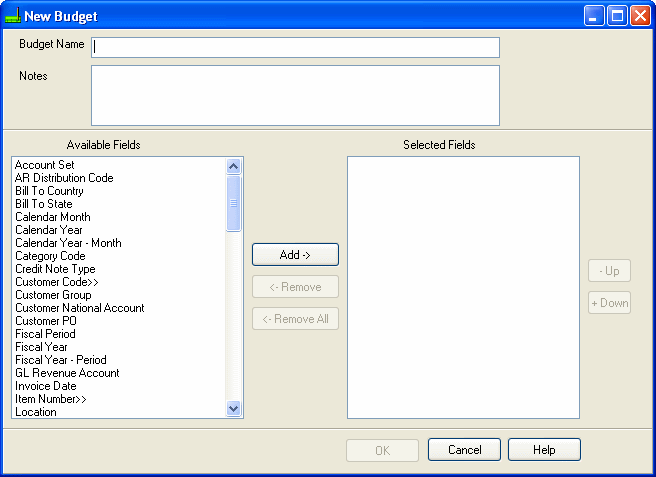
To start a new budget:

  • Use the New button

  • Use the New option from the Query menu

Either of these options will open the New Budgets Window.

Click the picture for more information.
image\BudNew0_shg.gif

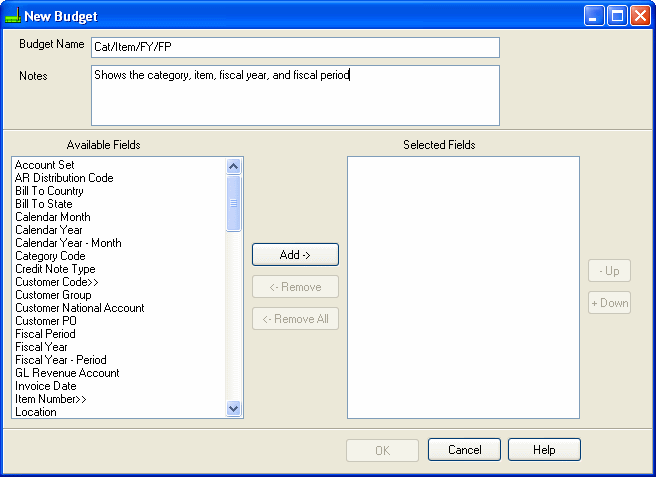
  1. Select a unique name for your budget.
  2. Add any notes or comments you may want.
  3. Program displays all available fields from the Sales Analysis Budget file. The ‘*’ indicates a field that will be accumulated.

    Click on the picture for more information.
    image\BudNew1_shg.gif

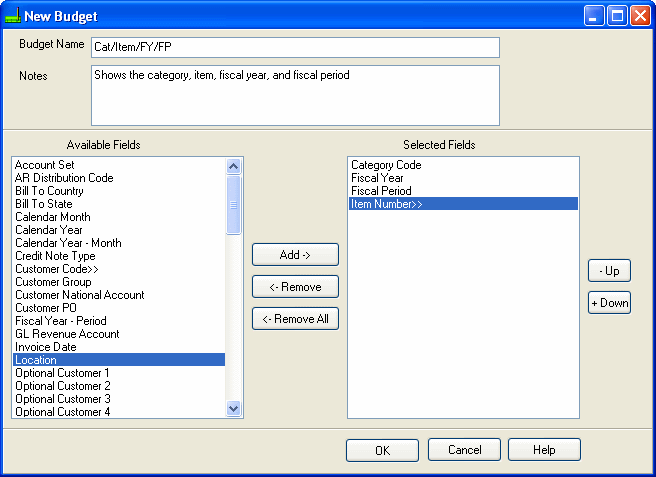
  4. Select up to 6 fields from the available fields list. Add them to the selected fields list by clicking the Add button, dragging and dropping them or double clicking on a single field.
    image\BudNew2_shg.gifClick on the picture for more information.

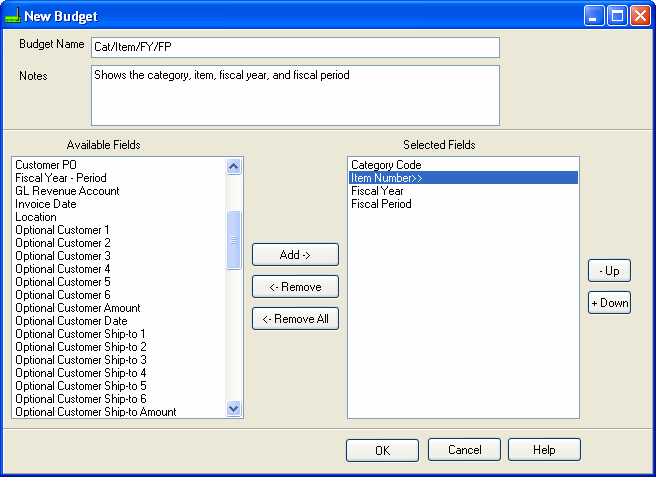
  5. The order of the fields determines the sorting and summarizing levels. Use the Up or Down buttons to change the order of the fields.
    image\BudNew3_shg.gifClick on the picture for more information.

  6. Click the OK button to move to the main window.
  7. Click the Cancel button to cancel creating a new budget and return to the main window.

Note: Returning to the main windows does not save the budget.